
Cambia de hora o cancela una clase
Una vez reservada, la clase es tuya para gestionarla: puedes pedir otra hora, cancelarla o, si ningún hueco publicado te encaja, proponer tú cuándo puedes. Todo desde «Mis clases», sin escribir a nadie.
Qué necesitas: Una sesión 1:1 reservada. Si todavía no la tienes, empieza por la guía «Reserva una sesión 1:1».
- 1
Abre «Mis clases»
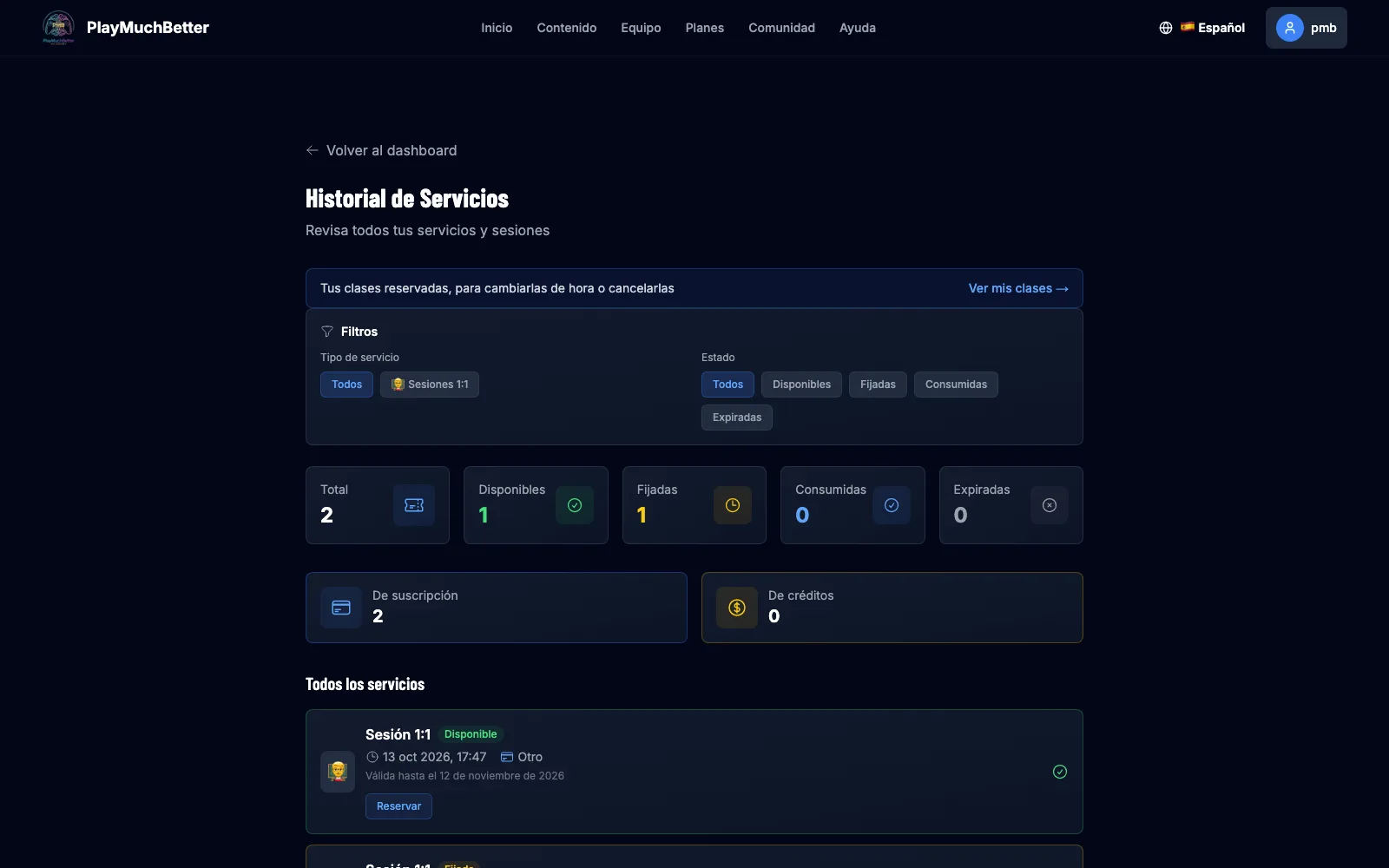
En tu historial de servicios, arriba del todo, tienes el aviso «Tus clases reservadas, para cambiarlas de hora o cancelarlas»: pulsa Ver mis clases. También puedes entrar directamente en Mis clases.
- 2
Cada clase, con sus botones
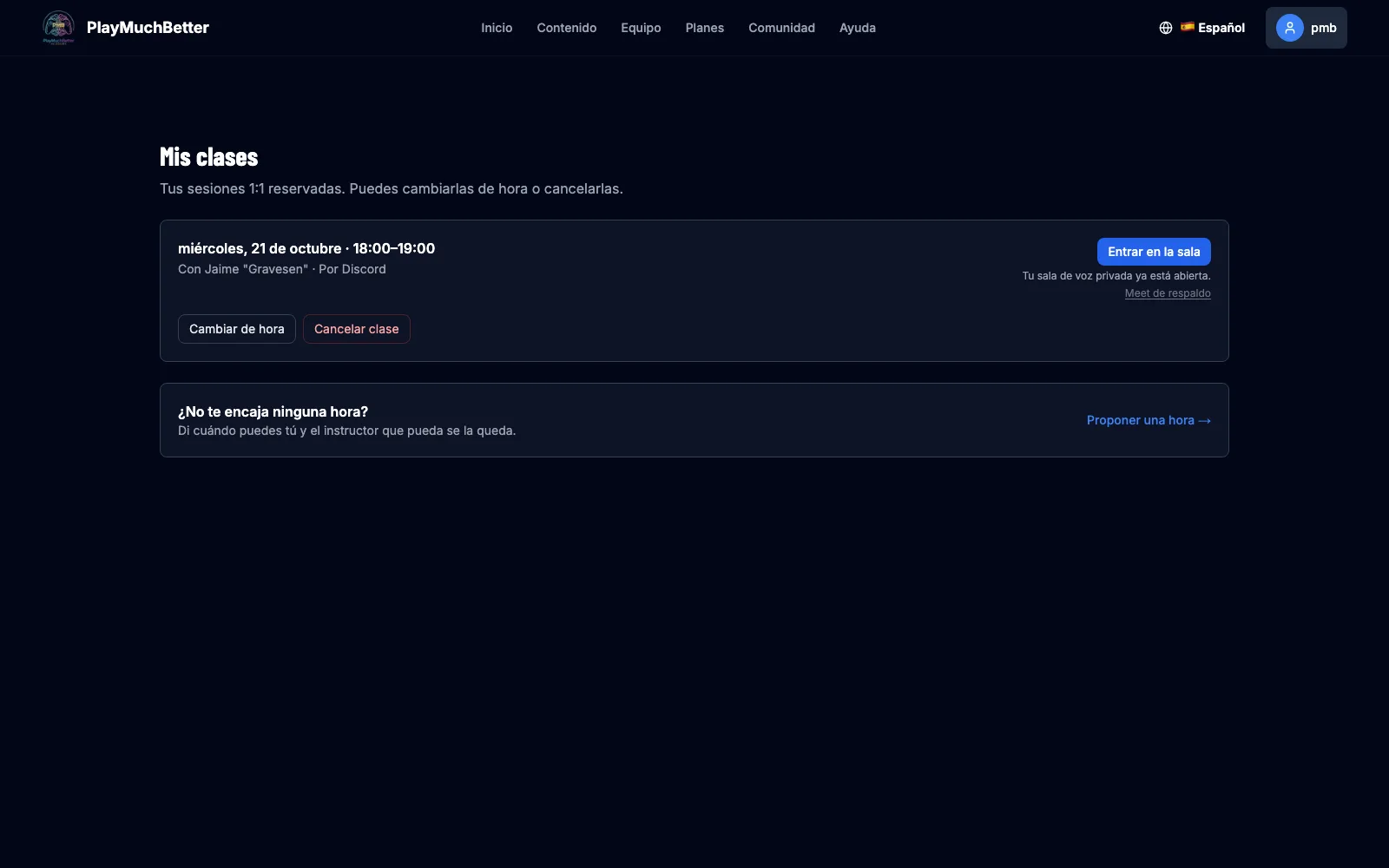
Cada clase reservada enseña el día, la hora, el instructor y la plataforma que elegiste al reservar:
- Por Discord: 15 minutos antes se abre una sala de voz privada solo para ti y tu instructor, y el botón pasa a ser Entrar en la sala. Hasta entonces, Abrir Discord te lleva al servidor. Necesitas tener tu Discord conectado en la web; si no, usa el Meet de respaldo que tienes debajo.
- Por Google Meet: Entrar en Meet abre la videollamada.
Debajo de cada clase tienes Cambiar de hora y Cancelar clase.
- 3
Pide otra hora
Pulsa Cambiar de hora, elige el nuevo día y uno de los huecos libres de ese instructor, y si quieres cuéntale el motivo. Enviar propuesta se la manda: la clase no se mueve hasta que la acepte.
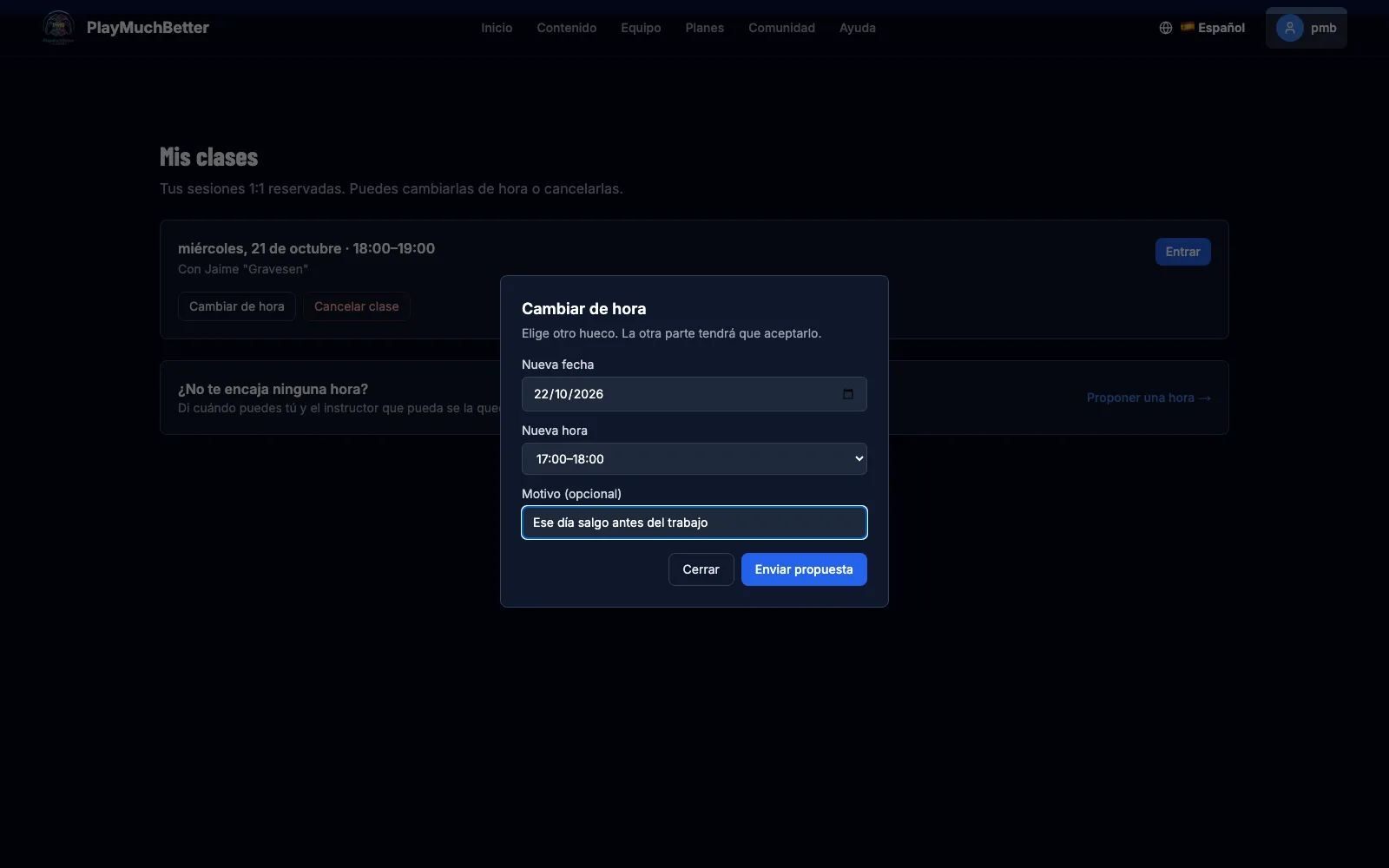 Reglas: el cambio se pide con al menos 24 horas de antelación, cada parte puede pedir un cambio por clase, y la propuesta caduca a las 48 horas si nadie contesta.
 - 4
Mientras contestan
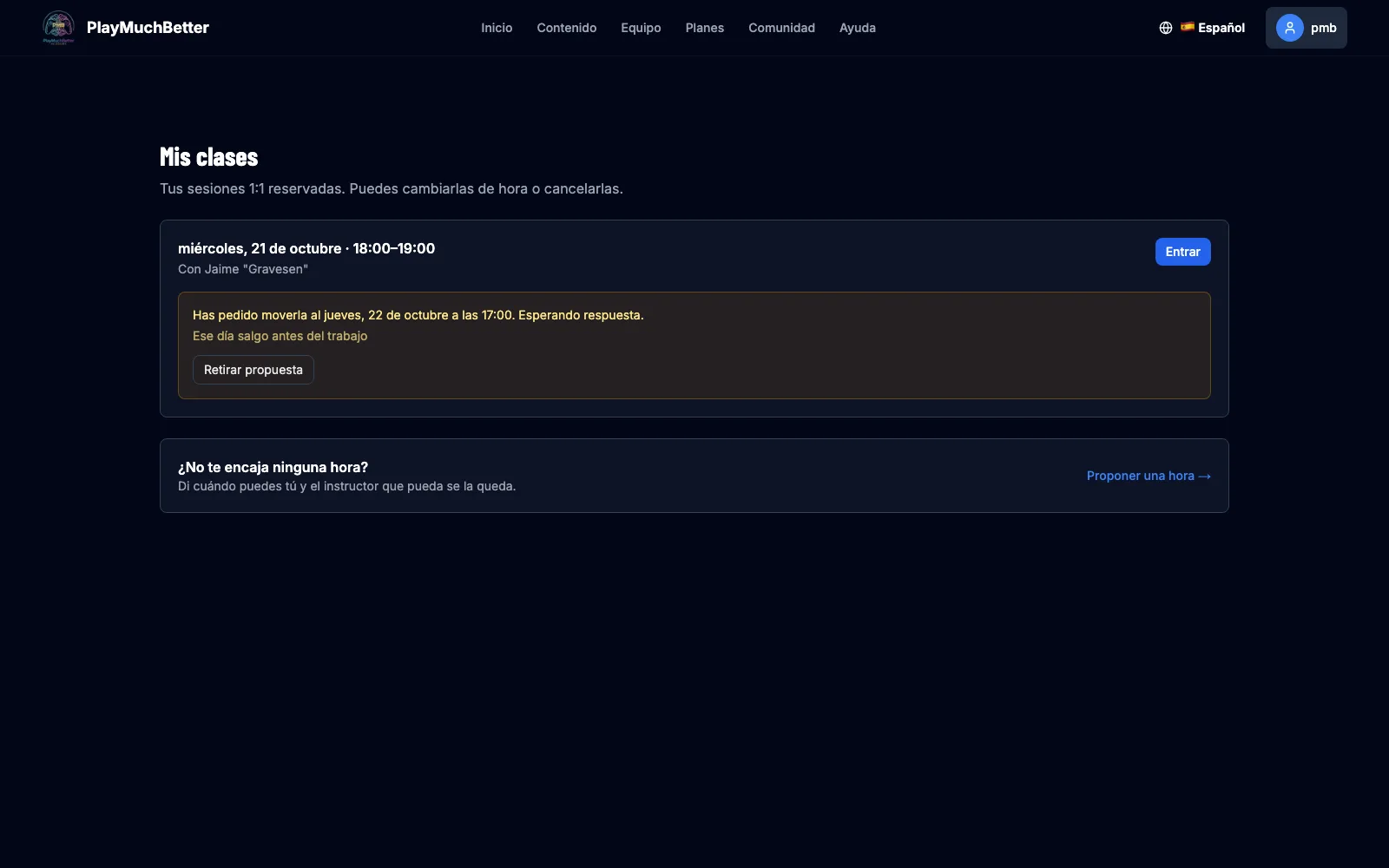
La clase sigue en su hora de siempre con tu propuesta debajo. Si te arrepientes, Retirar propuesta. Cuando el instructor acepte, la clase se mueve sola y te llega el correo con la nueva hora; si la rechaza, se queda como estaba.
También puede pasar al revés: que el instructor te pida mover la clase. Lo verás aquí mismo, con Aceptar y Rechazar, y te avisamos por correo.
- 5
Cancela una clase
Pulsa Cancelar clase y, si quieres, di por qué. El hueco se libera al momento y avisamos al instructor.
Si cancelas con al menos 24 horas de antelación, recuperas la sesión: vuelve a estar «Disponible» en tu historial para reservarla otro día. Con menos de 24 horas, la pierdes. - 6
¿Ninguna hora te encaja? Propón la tuya
Si en el calendario no hay ningún hueco que te venga bien, pulsa Proponer una hora: di el día, la hora, cuánto quieres que dure y qué quieres trabajar, y Publicar. La ven todos los instructores y el primero que pueda se la queda: te llega el correo con la confirmación y el enlace, y la clase aparece en «Mis clases».
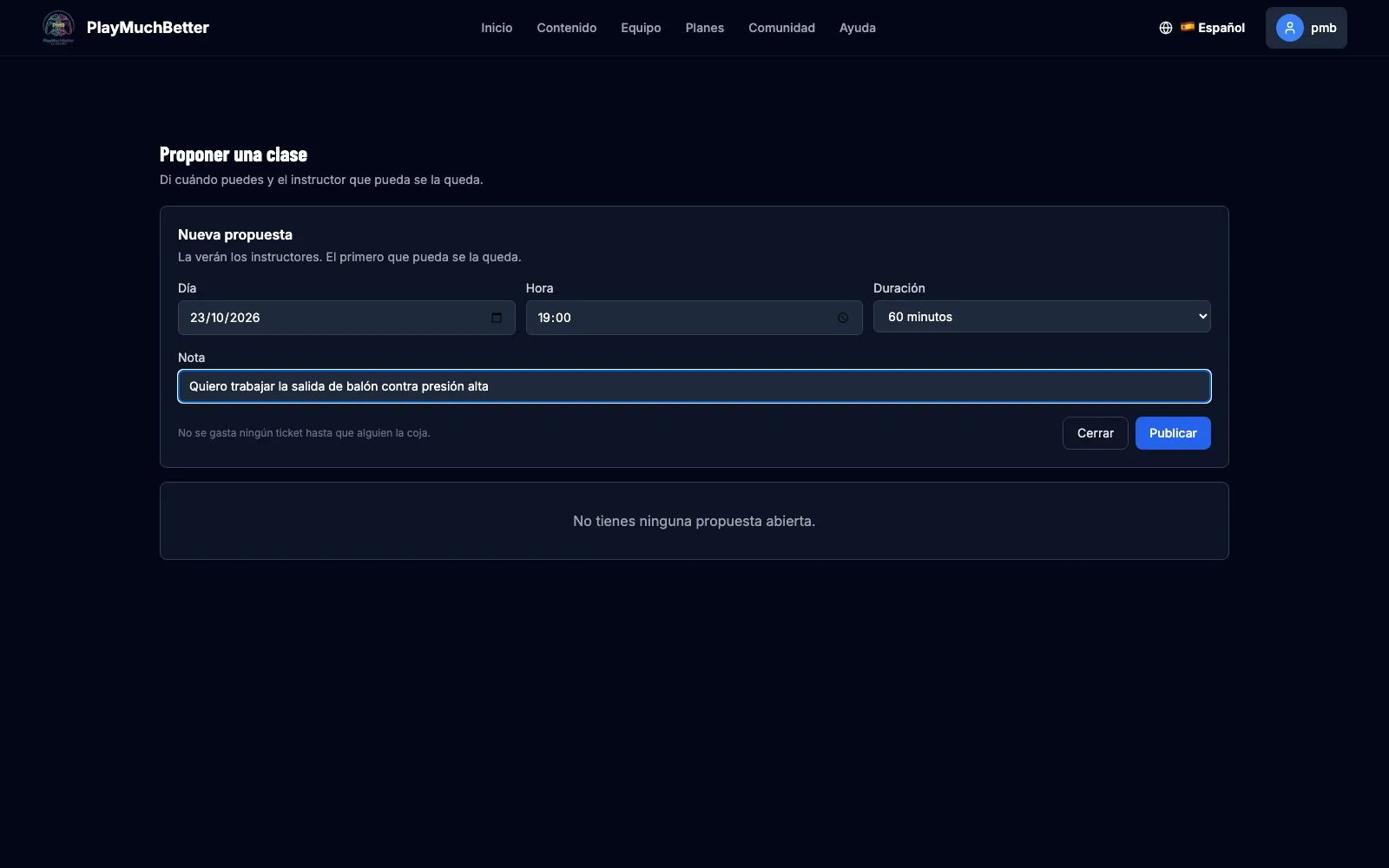 No se gasta ninguna sesión hasta que un instructor la coja. Si en 72 horas nadie puede (o llega la hora propuesta), la propuesta caduca y te avisamos para que pruebes con otra.
¿Te has quedado atascado?
Mira las preguntas frecuentes o escríbenos.